


قد تمتلئ مساحة معرض الصور على هواتف أندرويد سريعا، خصوصا لدى المستخدمين الذين يلتقطون عددا كبيرا من الصور يوميا.
ومع محاولة تنظيم المعرض وحذف الصور غير المرغوب فيها، قد تحذف بعض الصور المهمة بالخطأ، سواء كانت ذكريات شخصية أو صورا يرغب المستخدم في نشرها عبر منصات التواصل الاجتماعي.
وللتعامل مع هذه المشكلة، تتيح هواتف أندرويد الاحتفاظ بالصور المحذوفة مؤقتا داخل مجلد “المحذوفة مؤخرا” أو سلة المهملات، بدلا من إزالتها نهائيا فور حذفها.
وتظل الصور متاحة للاستعادة لمدة تصل إلى 30 يوما في بعض تطبيقات المعرض، ما يمنح المستخدم فرصة لاسترجاع الصور التي يحتاج إليها قبل حذفها نهائيا.
ويمكن استعادة الصور المحذوفة من خلال تطبيق المعرض الأصلي على الهاتف أو باستخدام تطبيق صور جوجل Google Photos، وفقا لمكان تخزين الصور والتطبيق المستخدم في حذفها.
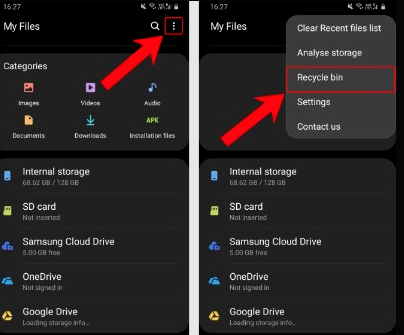
أولا: استعادة الصور المحذوفة من معرض الهاتف:
لاستعادة صورة حذفت خلال الفترة الأخيرة، يمكن اتباع الخطوات التالية:
1. افتح تطبيق المعرض Gallery، أو تطبيق الصور المثبت على هاتف أندرويد.
2. انتقل إلى قسم الألبومات Albums، لعرض ألبومات الصور الموجودة على الجهاز.
3. ابحث عن مجلد المحذوفة مؤخرا Recently Deleted أو سلة المهملات Trash، إذ يختلف الاسم ومكان المجلد بحسب الشركة المصنعة للهاتف وتطبيق المعرض.
4. افتح المجلد للاطلاع على الصور المحذوفة التي لا تزال متاحة للاستعادة.
5. اضغط على خيار تحديد Select، ثم اختر الصور التي ترغب في استرجاعها.
6. إذا كنت تريد استعادة جميع الصور، استخدم خيار تحديد الكل Select All، إذا كان متاحا.
7. اضغط على استعادة Restore، لإعادة الصور المحددة إلى الهاتف.
بعد إتمام العملية، ستعود الصور المستعادة إلى موقعها الأصلي أو إلى الألبوم المناسب، وفقا لطريقة عمل تطبيق المعرض المستخدم.
ثانيا: استعادة الصور المحذوفة باستخدام Google Photos:
يوفر تطبيق صور جوجل طريقة أخرى لاستعادة الصور المحذوفة، بشرط أن تكون الصور موجودة في سلة المهملات بالتطبيق ولم تحذف نهائيا.
وتتمثل خطوات الاستعادة فيما يلي:
1. افتح تطبيق صور جوجل Google Photos على هاتفك.
2. اضغط على قسم المجموعات Collections الموجود أسفل الشاشة.
3. انتقل إلى سلة المهملات Bin أو Trash، بحسب لغة التطبيق وإصداره.
4. اضغط على تحديد Select، ثم اختر الصور التي ترغب في استعادتها.
5. اضغط على استعادة Restore، لإرجاع الصور المحددة.
6. إذا كنت ترغب في استعادة جميع الصور المتاحة، اختر «استعادة الكل Restore All) ، إذا ظهر هذا الخيار.
وبعد الاستعادة، قد تظهر الصور مجددا في مكتبة Google Photos، وكذلك في ألبوماتها الأصلية، بحسب حالة النسخ الاحتياطي ومكان تخزين الصور قبل حذفها.
افتح تطبيق المعرض أو الصور المثبت على الهاتف، ثم ادخل إلى الألبومات وابحث عن مجلد المحذوفة مؤخرا أو سلة المهملات، وبعدها حدد الصور واضغط استعادة
الاستعادة ممكنة فقط إذا كانت الصور ما زالت داخل مجلد المحذوفة مؤخرا أو سلة المهملات ولم تحذف نهائيا
افتح Google Photos ثم انتقل إلى المجموعات وبعدها إلى سلة المهملات أو Bin وTrash، ثم حدد الصور واضغط استعادة أو استعادة الكل إذا كان الخيار متاحا